枚方の写真を、みんなが使える形で公開しよう
駅前のお店、閉店の日のスーパー、工事中のビル、川の桜。撮った本人には何気ない写真でも、何年かたつと、ほかでは見られない記録になります。
そうした写真を、だれでも使える条件(クリエイティブ・コモンズのライセンス)で公開すると、ウィキペディアの記事や地域の資料、学校の調べ学習などで使えるようになり、誰かにとっては貴重な資料になります。このページでは、もっとも広く使われている Wikimedia Commons(ウィキメディア・コモンズ)にアップロードする方法をまとめました。
まとめ
- アップロードする先は Wikimedia Commons がおすすめです。ウィキペディアと同じ団体が運営しており、だれでも無料で使えます
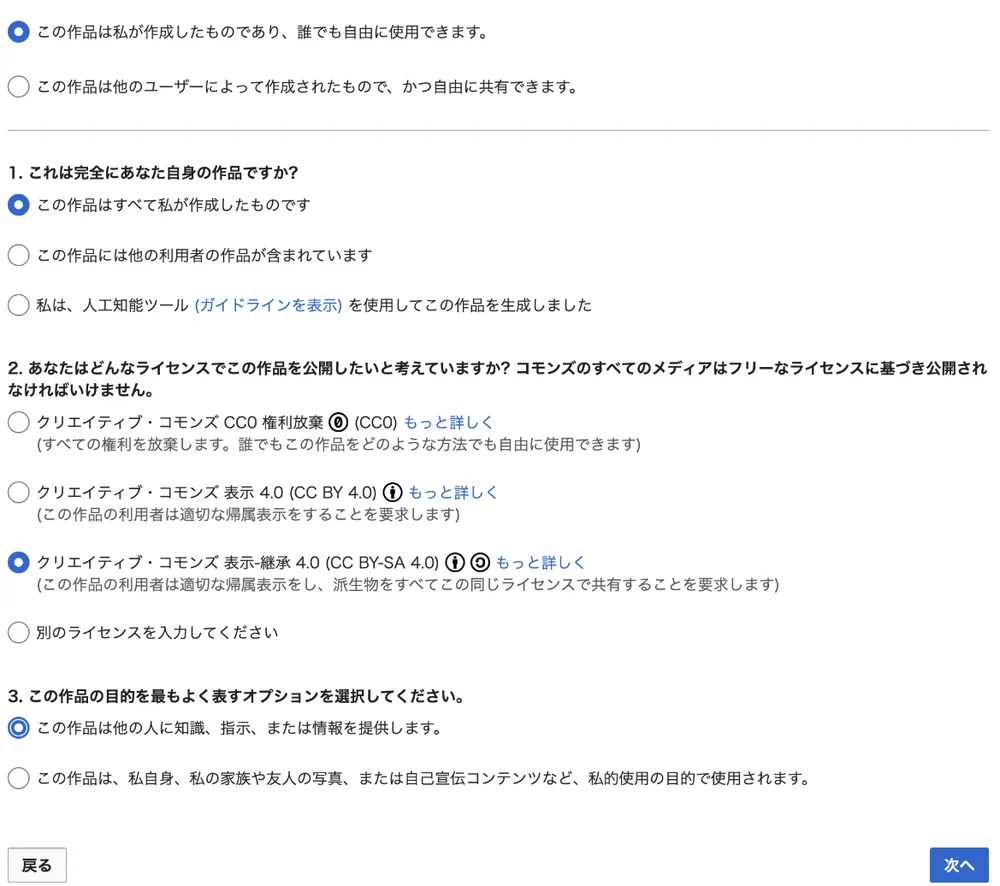
- ライセンスは、迷ったら CC BY-SA 4.0(撮影者名を書けば使え、手を加えたものは同じライセンスで公開する)。より自由に使ってほしい場合は CC BY 4.0(撮影者名を書けば使える)か CC0(撮影者名も書かなくてよい)
- アップロードできるのは、自分で撮った写真だけです。銅像やキャラクターが主役の写真は削除の対象になります
- 写真の位置情報は、できるだけ残したままアップロードするのが望ましいです。ただし、自宅の近くで撮った写真は注意が必要です
ライセンスの選び方
どれも「商用利用」と「改変」を認めるライセンスです。違いは、写真を使う人に何を求めるかです。
| ライセンス | 写真を使う人がすること | 向いている場合 |
|---|---|---|
| CC BY-SA 4.0(表示-継承) | 撮影者名とライセンスを書く。手を加えたものは、同じ CC BY-SA で公開する | 迷った場合。ウィキペディアの文章と同じライセンス |
| CC BY 4.0(表示) | 撮影者名とライセンスを書く | 会社のサイトや印刷物など、さまざまな場面で使ってほしい場合 |
| CC0(権利放棄) | 何もしなくてよい(撮影者名も書かなくてよい) | 名前が出なくてもよいので、とにかく自由に使ってほしい場合 |
一度公開したライセンスは取り消せません。CC BY-SA から CC BY・CC0 のように、より自由なほうへ変えることはできます。「非営利のみ(NC)」「改変禁止(ND)」のライセンスは、Commons では使えません。
アップロードする前に確かめること
自分で撮った写真であること
アップロードできるのは、自分で撮った写真だけです。人から譲り受けた写真、インターネットで見つけた写真、テレビの画面や本のページを撮った写真はアップロードできません。
建物と美術作品
- 建物は、自由に撮ってアップロードできます。著作権法 46 条で、建築の著作物は、同じ建物を建てる場合などを除き、自由に利用できるとされているためです
- 銅像・モニュメント・壁画など、屋外に置かれた美術作品が主役の写真は、削除の対象になります。著作権法 46 条は屋外の美術作品の利用も認めていますが、絵はがきのように「美術作品の複製物を販売する目的」の利用を除いています。Commons はだれでも商用で使えることを条件にしているため、日本の屋外の美術作品は、建物と違って扱われます(Commons の「日本の著作権のルール:Freedom of panorama」)
- キャラクターやイラスト、写真が大きく入ったポスター・看板も、その絵や写真に著作権があるため、主役にした写真は削除の対象になります
- こうした作品が背景に小さく写っているだけの場合は、問題ありません。著作権法 30 条の 2(付随対象著作物の利用)は、写真の主な被写体に付随して写り込んだ、軽微な部分の著作物の利用を認めています。Commons にも同じ考え方の方針(De minimis、日本の場合)があります
- 営業時間や閉店のお知らせのように、事実を伝えるだけの文字の貼り紙は、ふつう問題になりません。著作物は「思想又は感情を創作的に表現したもの」(著作権法 2 条 1 項 1 号)であり、事実を伝えるだけのありふれた文章は、著作物にあたらないと考えられるためです(Commons の方針「Threshold of originality」)。文字だけでも、詩や長い文章のように創作性があるものは避けます
写っている人と車
- 通行人が写り込むこと自体は、法律で禁じられていません。肖像権は法律の条文ではなく判例で認められた権利で、撮影や公開が、写された人が社会生活上がまんすべき限度を超えるかどうかで判断されます(最高裁判所 2005年11月10日判決)。街の風景に小さく写っている程度であれば、問題になることはまずありません。一方、特定の人がはっきり分かる形で主役になっている写真は避けたほうがよく、Commons にも方針(Photographs of identifiable people)があります
- 車のナンバーは、それだけでは持ち主を特定できないため、一般に個人情報にはあたらないと考えられています
- どこまで気にするかは、写真ごとに各自で判断してください。気になる部分は、アップロードする前に切り抜くかぼかしてください
位置情報
スマートフォンの写真には、撮った場所の位置情報が入っています。Commons はそれを読み取って、写真のページに地図を出します。位置情報は、写真がどこを写したものかを示す大切な情報なので、できるだけ残したままアップロードするのが望ましいです。ただし、自宅の近くで撮った写真は、何枚も公開すると生活の範囲が分かってしまうことがあるため、注意が必要です。位置情報を消すか、アップロードするかどうかをよく考えてください。
削除の対象になる写真
- 家族や友人の記念写真、自分の宣伝の写真は、Commons の目的(教育に役立つ資料を集める)に合わないため削除されます
- ほとんど同じ写真を大量にアップロードするより、よく撮れたものを選んでアップロードするほうが望ましいです
手順(Wikimedia Commons のアップロードウィザード)
パソコンのブラウザーで行う手順です。一度に 50 枚までアップロードできます。
1. アカウントを作る
Commons のアカウント作成のページで作ります。ウィキペディアのアカウントを持っていれば、同じアカウントでログインできます。利用者名(ログインに使う名前。ユーザー名)は、そのままでは写真の撮影者として表示されます。ライセンスの表記に出す撮影者名は、公開したあとで別の名前(ペンネームなど)に変えることもできます(「公開したあと」を参照)。メールアドレスを登録して確認しておくと、パスワードを忘れたときに再設定できます。
2. ファイルを選ぶ
アップロードウィザードを開き、最初の説明を読んで「次へ」を押します。「共有するメディアファイルを選択」で写真を選ぶか、ファイルをドロップします。
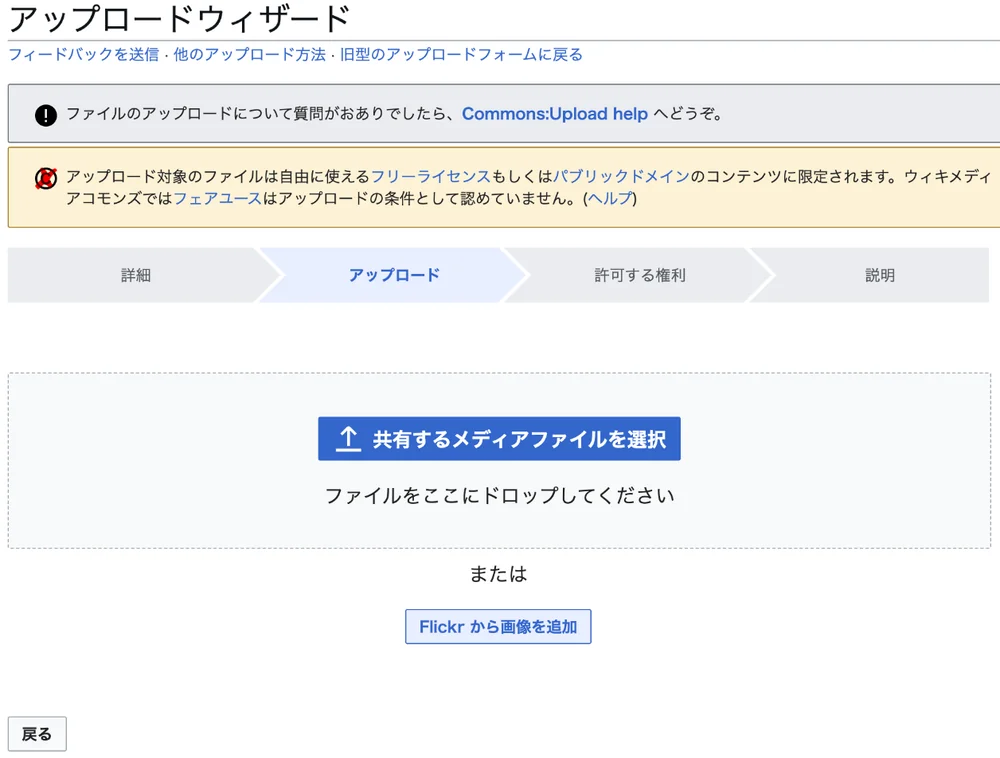
取り込みが終わると「アップロード済み」になります。この時点では、まだ公開されていません。「続行」を押します。
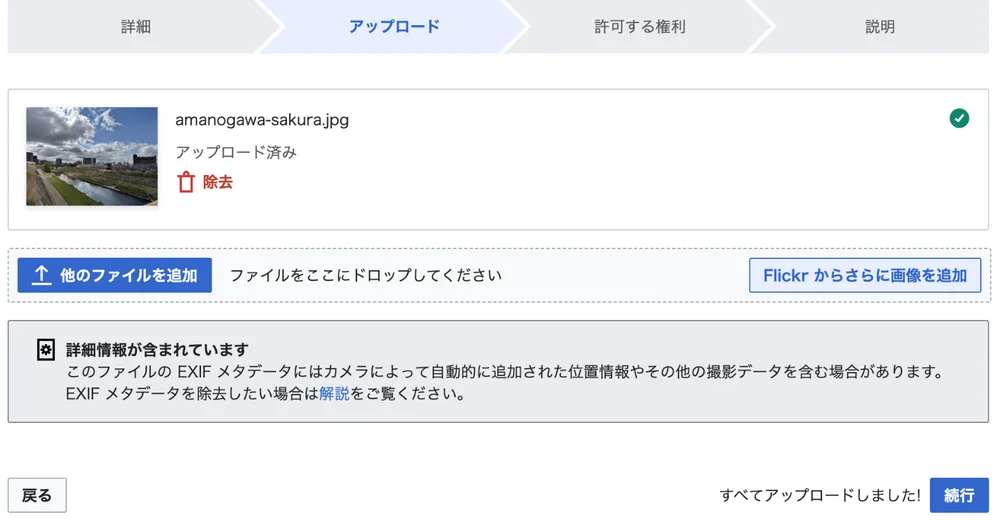
3. 自分の作品であることと、ライセンスを選ぶ
「この作品は私が作成したものであり、誰でも自由に使用できます。」を選び、続けて「この作品はすべて私が作成したものです」を選び、ライセンスを選びます。目的は「他の人に知識、指示、または情報を提供します」を選び、「次へ」を押します。
4. タイトル・キャプション・カテゴリを入力する
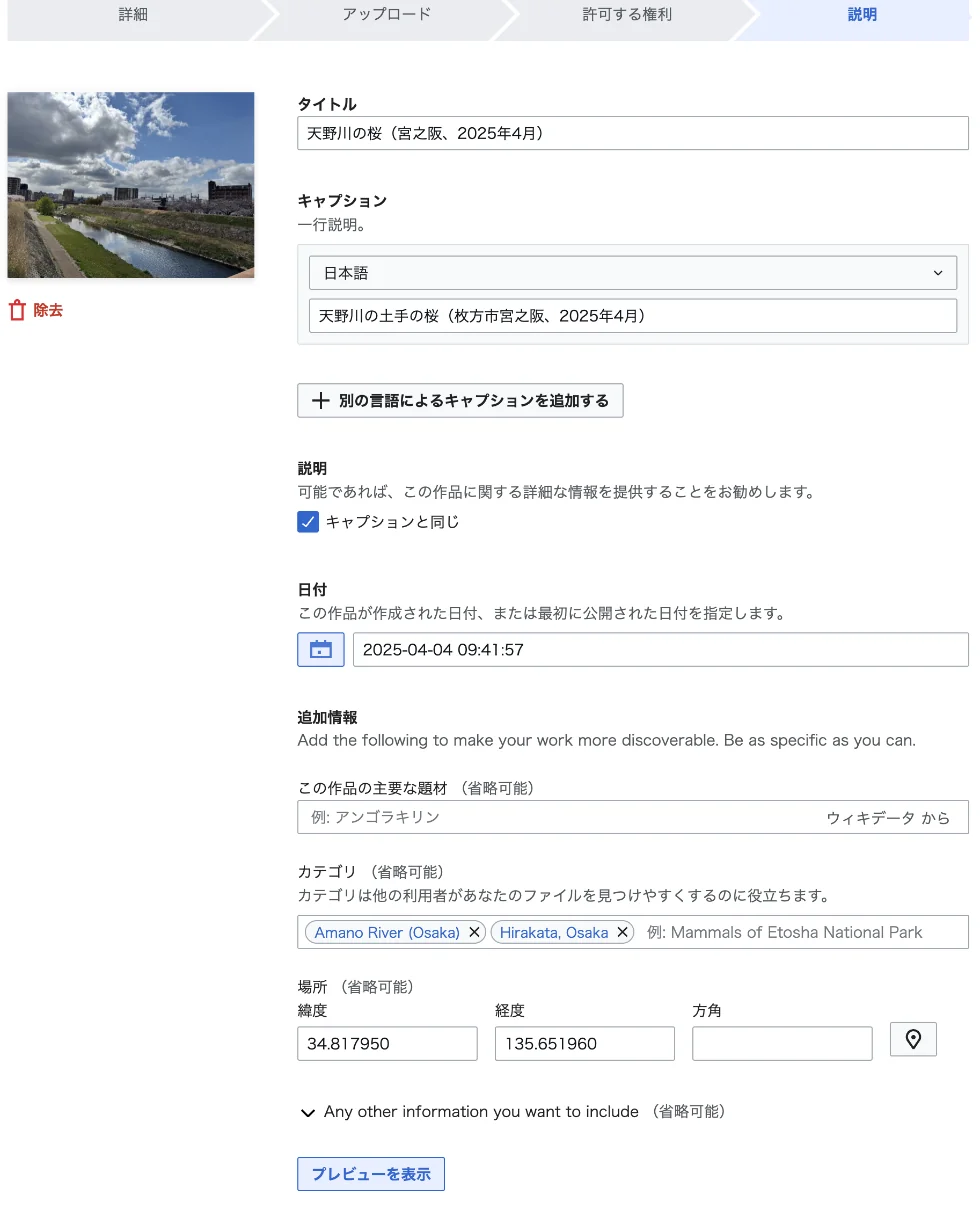
- タイトル:ファイル名になります。日本語で構いません。「天野川の桜(宮之阪、2025年4月)」のように、何がどこに写っているか分かる名前にします(5 文字以上。公開後に自分では変更できません)
- キャプション:1 行の説明です。「別の言語によるキャプションを追加する」で英語も追加できます
- 日付・場所:写真に記録されていれば、自動で入ります
- カテゴリ:Hirakata, Osaka か、その下のカテゴリ(駅・川・寺社など)を入力します。名前を入力して Enter キーで追加できます
5. 公開する
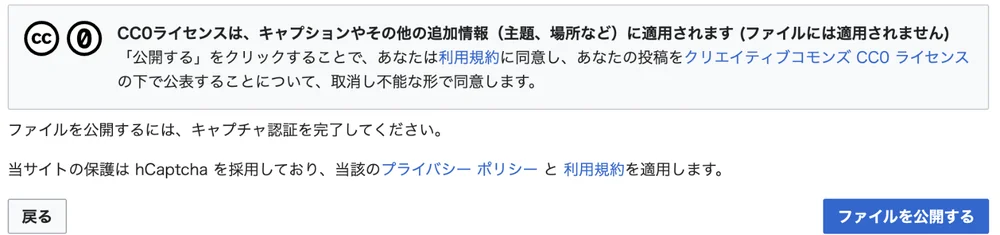
いちばん下の「ファイルを公開する」を押すと公開されます。新しいアカウントでは、画像認証(キャプチャ)が表示されることがあります。
公開したあと
- 説明・キャプション・カテゴリ・日付・位置は、写真のページの「編集」から変更できます
- ファイル名を変更したい場合は、写真のページに改名の依頼を書きます(担当者が変更します)
- 削除したい場合:アップロードから 7 日以内で、まだどこでも使われていなければ、依頼すると速やかに削除されることが多いです。それより後は、削除の依頼を出し、議論を経て決まります。ライセンスは取り消せないため、すでにほかで使われている写真は、削除しても使われ続けることがあります
- ライセンスの表記に出す撮影者名は、利用者名と別の名前(ペンネームなど)に変えられます。写真のページを編集し、「作者」と「ライセンス」の部分に表示したい名前を書きます(例:
{{self|cc-by-sa-4.0|author=[[User:利用者名|表示したい名前]]}})
見つけてもらいやすくするには
カテゴリ「Hirakata, Osaka」(またはその下のカテゴリ)を付け、位置情報を残しておくと、枚方市の写真を探している人に見つけてもらいやすくなり、役に立ちます。